
Guías
Un video vertical con subtítulos
Un tutorial vertical vive o muere por dos cosas: que se vea en qué haces clic y que se pueda seguir sin sonido. Kamo resuelve las dos.
4 min de lectura
Necesitarás
- Kamo para Windows (gratis)
- El paquete de transcripción (opcional, unos 150 MB)
Kamo-0.1.0-win-x64-setup.exe
Aviso: el paquete de transcripción todavía se está publicando. Mientras tanto, puedes exportar sin subtítulos y añadirlos más tarde.
Paso a paso
- 1
Consigue el paquete de transcripción
Los subtítulos salen de una transcripción que se ejecuta en tu equipo. En Ajustes → Paquetes opcionales, descarga Transcripción — Ligera (unos 150 MB) una sola vez.
- 2
Activa la cámara y el micrófono
En la pantalla de inicio, activa Cámara y Micrófono, y marca Grabar a 60 fps para un movimiento más fluido.
- 3
Graba y habla
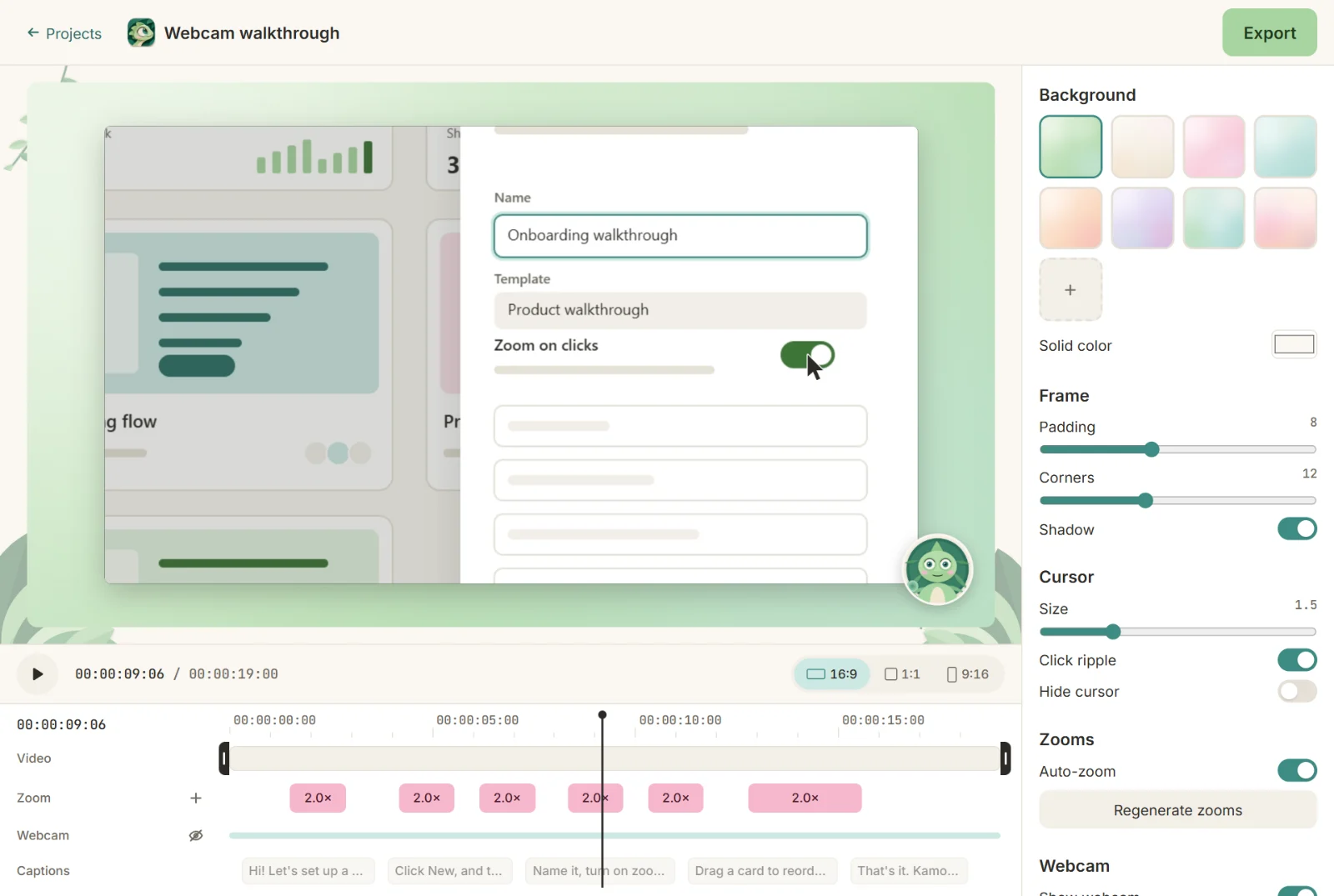
Explica mientras haces clic. Cada clic se convierte en un zoom, y en vertical el encuadre sigue tus clics.
- 4
Transcribe y elige un estilo
En el editor, abre Subtítulos y haz clic en Transcribir. Elige uno de los 12 estilos, abajo o en el centro, y corrige cualquier palabra directamente en la línea de tiempo.
- 5
Coloca tu cara
En los ajustes de la webcam, elige redonda o cuadrada, o deja que sea su propia tarjeta bajo la pantalla en 9:16. La burbuja se encoge durante los zooms.
- 6
Exporta en 9:16 (y 16:9)
En Exportar, marca Vertical, y también Horizontal para YouTube. Incrusta los subtítulos para Reels y Shorts, o exporta un .srt para YouTube.

Consejos
- Para portugués, chino y japonés, Transcripción — Precisa (unos 500 MB) da mejores transcripciones.
- Una idea por video. Corto y al grano, gana.
- Mira a la cámara cuando no estés haciendo clic.
Para quién es · Ver también

Pruébalo en tu próxima grabación.
Gratis, de código abierto y sin cuenta. Tu primer video editado está a una descarga de distancia.