ガイド
製品デモを5 分で
作り込んだように見えるデモに、編集ソフトはいりません。必要なのは、片付いた画面と、意図したクリックと、5 分間だけ。
4 分で読めます
手順
- 1
舞台を整える
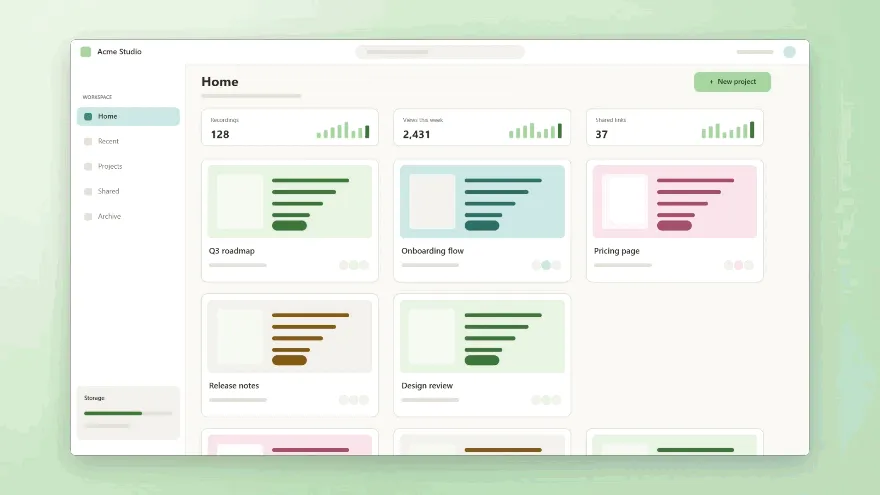
通知をオフにし、映したくないテストデータを隠して、最初に見せる画面でアプリを開いておきます。Kamo は見えているものをそのまま録画するので、まずは片付けから。
- 2
「ウィンドウ」を選ぶ
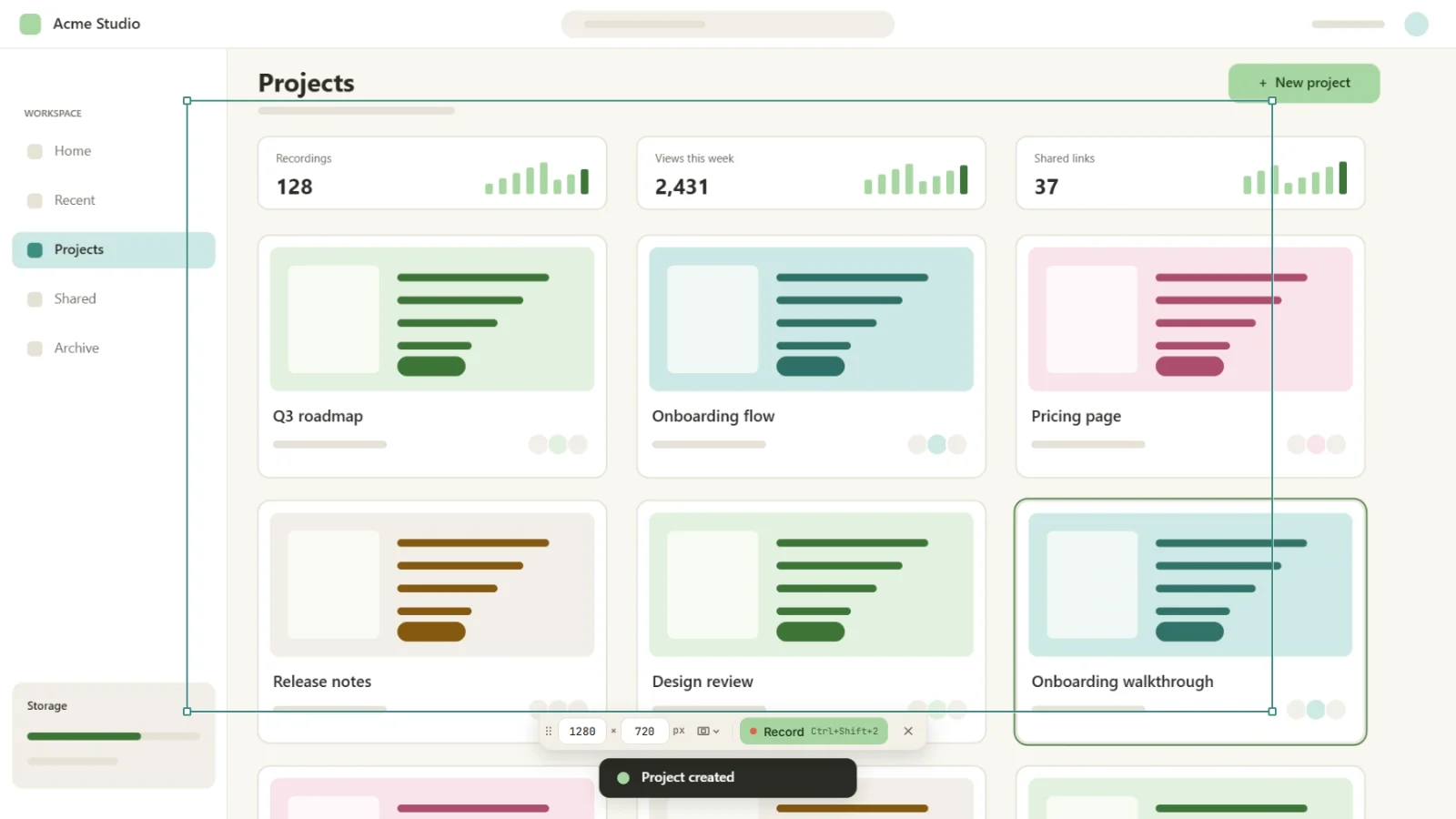
Kamo のスタート画面で「ウィンドウ」を選び、リストからアプリを選びます。画面全体よりウィンドウ 1 つのほうがズームがくっきりし、ウィンドウの外でのクリックはズームしません。
- 3
必要なものをオンに
ナレーションを入れるなら「マイク」、アプリが音を出すなら「パソコンの音」。どちらもトグル 1 つで、レベルメーター付きなので、始める前に確認できます。
- 4
録画して、意図的にクリック
「録画」を押し、3・2・1 のカウントを待ってスタート。クリックは意図的に、クリックのあとは一拍おきます。クリックするたびにズームになります。どこからでも Ctrl+Shift+2 で停止できます。
- 5
エディターで仕上げる
停止すると、Kamo はホームに戻ります。「最近のプロジェクト」から録画を開いてください。ズームはもう入っています。タイムライン上のピンクのブロックをドラッグしたり伸ばしたりして調整し、空いているところをダブルクリックすれば追加できます。最初と最後をトリミングしたら、サイドパネルで壁紙、余白、角の丸みを選びましょう。
- 6
書き出す
「書き出し」を開き、「横長」(SNS に投稿するなら「正方形」も)にチェックを入れ、1080p を選んで書き出します。保存先は「ビデオ」フォルダーで、「フォルダで表示」を押せばすぐに開けます。
コツ
- 近くのクリックはひとつのズームにまとまるので、フォームに入力してもカメラがあちこち飛び回りません。
- 手で編集したズームは、「ズームを再生成」しても消えません。
- スマホで見る人が多いなら、カーソルを大きめに。