ガイド
字幕付きの縦型動画
縦型チュートリアルの出来を左右するのは 2 つ。クリックしているものが見えること、そして音なしでも内容を追えること。Kamo はその両方を引き受けます。
4 分で読めます
お知らせ:文字起こしパックはまだ公開準備中です。公開までは字幕なしで書き出しておいて、あとから字幕を追加できます。
手順
- 1
文字起こしパックを入手する
字幕は、あなたのパソコン上で動く文字起こしから作られます。「設定 → オプションパック」で、「文字起こし — ライト」(約 150 MB)を一度だけダウンロードしてください。
- 2
カメラとマイクをオンに
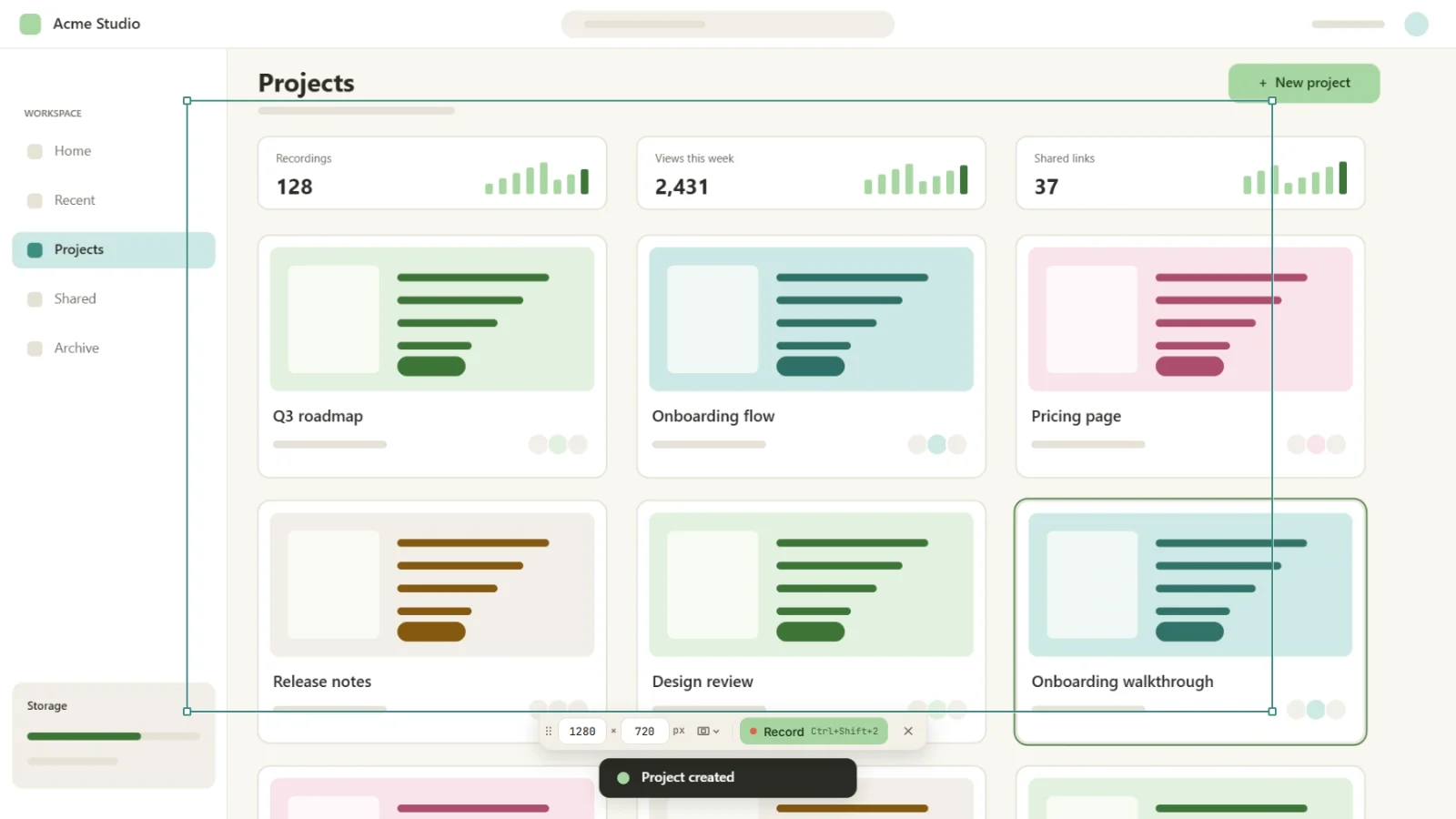
スタート画面で「カメラ」と「マイク」をオンにし、よりなめらかな動きのために「60 fps で録画」にチェックを入れます。
- 3
録画しながら話す
クリックしながら説明しましょう。クリックするたびにズームになり、縦型ではフレームがクリックを追いかけます。
- 4
文字起こしして、スタイルを選ぶ
エディターで「字幕」を開き、「文字起こし」をクリック。12 種類のスタイルから選び、位置は下か中央に。間違った単語は、タイムライン上で直接修正できます。
- 5
顔の位置を決める
Webカメラの設定で、丸か四角を選びます。9:16 なら、画面の下に独立したカードとして置くこともできます。ズーム中はバブルが小さくなります。
- 6
9:16(と 16:9)で書き出す
「書き出し」で「縦長」に、YouTube 用に「横長」にもチェックを入れます。リールやショートには字幕を焼き込み、YouTube には .srt を書き出しましょう。
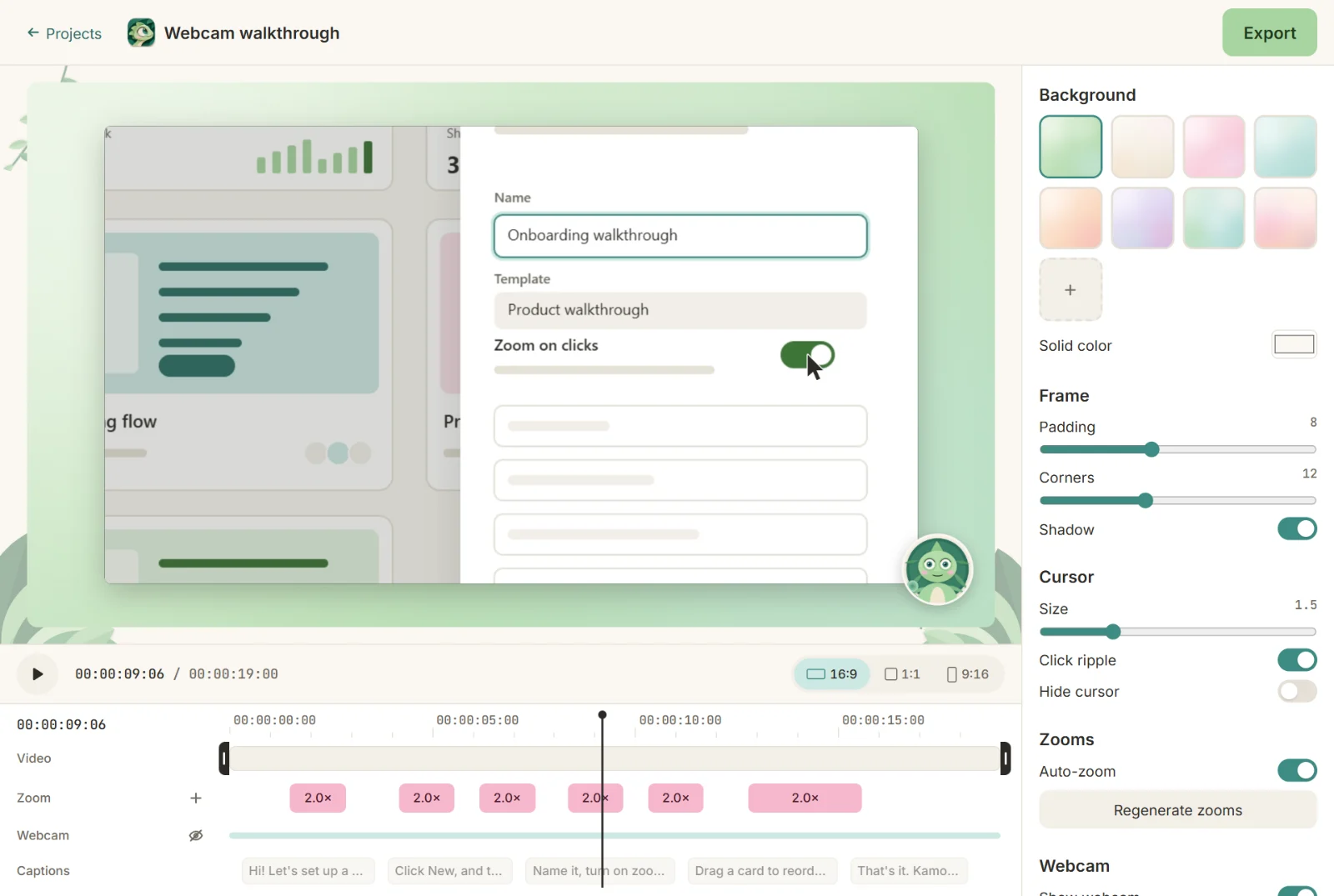

パソコン上で文字起こし中…
コツ
- ポルトガル語、中国語、日本語なら、「文字起こし — 高精度」(約 500 MB)のほうが、より正確に文字起こしできます。
- 1 本の動画に、アイデアはひとつ。短く、要点だけが勝ちです。
- クリックしていないときは、カメラを見て。