指南
5 分钟录好产品演示
想要一段看起来精心制作过的演示,你不需要剪辑软件。你需要的是一个干净的舞台、有意识的点击,外加五分钟。
阅读约 4 分钟
分步操作
- 1
布置舞台
关掉通知,藏好不想出镜的测试数据,并把应用停在你要开始的那个界面上。Kamo 会录下所有可见内容,所以先收拾干净。
- 2
选择“窗口”
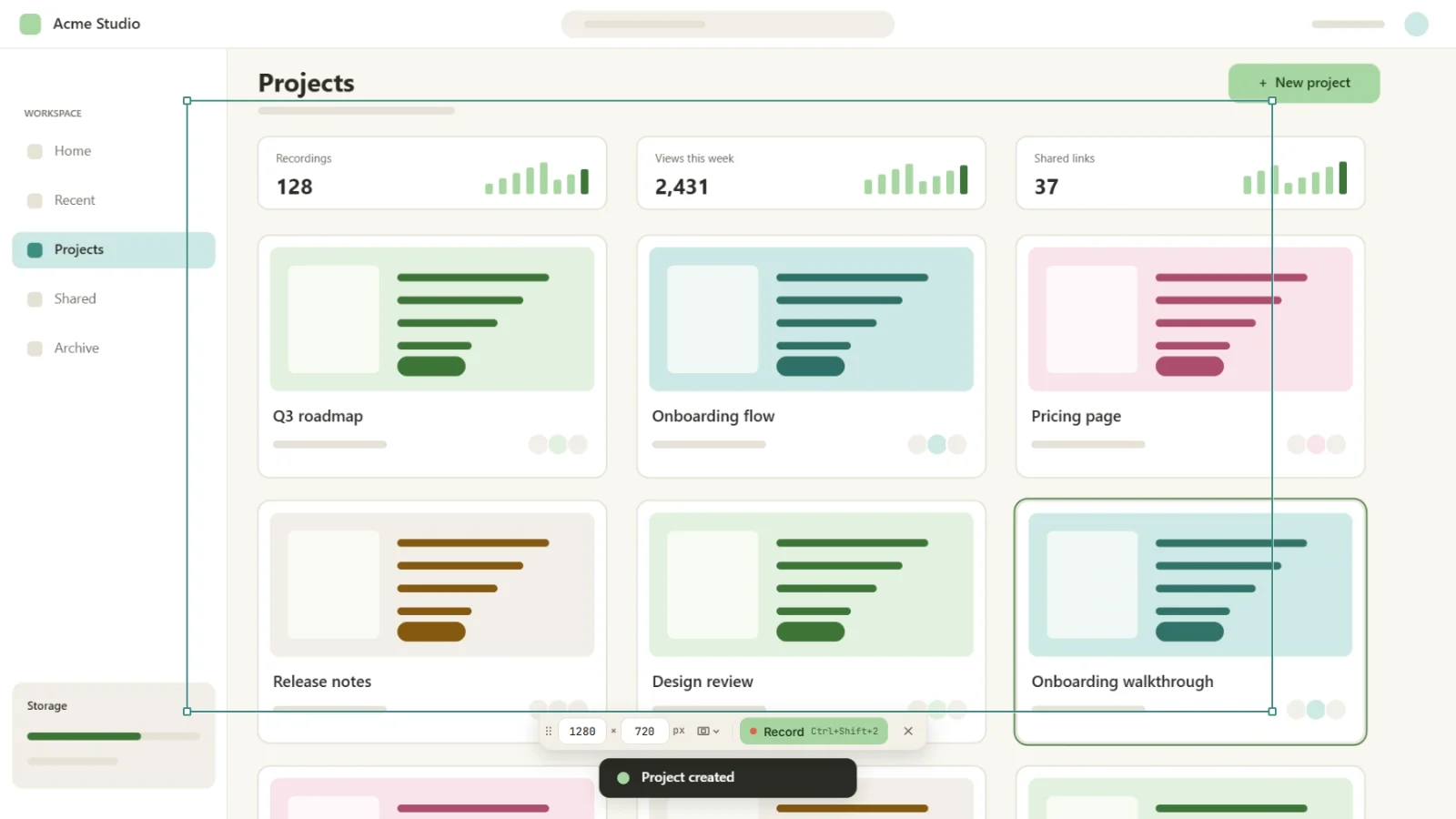
在 Kamo 的开始界面选择“窗口”,然后从列表中选中你的应用。只录一个窗口比录整个屏幕缩放更清晰,而且窗口外的点击不会触发缩放。
- 3
打开你需要的
要配解说就开“麦克风”,应用有声音就开“电脑声音”。每项都只是一个开关,还带音量表,开始前可以先检查一下。
- 4
录制,有意识地点击
点击“录制”,等 3-2-1 倒数后开始。有意识地点击,每次点击后停顿一拍:每次点击都会变成一次缩放。在任何地方按 Ctrl+Shift+2 都能停止。
- 5
在编辑器里打磨
停止录制后,Kamo 会回到主界面:在“最近的项目”里打开这段录制。缩放已经都在了。在时间轴上拖动或拉伸粉色块,双击空白处可以新增一个,再把开头和结尾剪掉。在侧边面板中设置背景、内边距和圆角。
- 6
导出
打开“导出”,勾选“横屏”(如果要发社交平台,再勾上“方形”),选择 1080p 后导出。Kamo 会保存到你的“视频”文件夹,点击“在文件夹中显示”就能直接打开。
小技巧
- 相近的点击会共用一次缩放,所以填写表单时镜头不会到处乱跳。
- 你手动编辑过的缩放,在“重新生成缩放”后依然保留。
- 如果观众会用手机看,就把光标调大一点。