指南
带字幕的竖屏视频
竖屏教程的成败取决于两件事:观众能看清你在点什么,以及不开声音也能看懂。Kamo 两样都替你搞定。
阅读约 4 分钟
提醒一下:转录扩展包还在发布中。在它上线之前,你可以先导出不带字幕的视频,之后再加字幕。
分步操作
- 1
获取转录扩展包
字幕来自在你电脑上运行的转录。在“设置 → 可选扩展包”中,下载一次“转录 — 轻量”(约 150 MB)即可。
- 2
打开摄像头和麦克风
在开始界面打开“摄像头”和“麦克风”,并勾选“以 60 fps 录制”,让动作更顺滑。
- 3
边录边讲
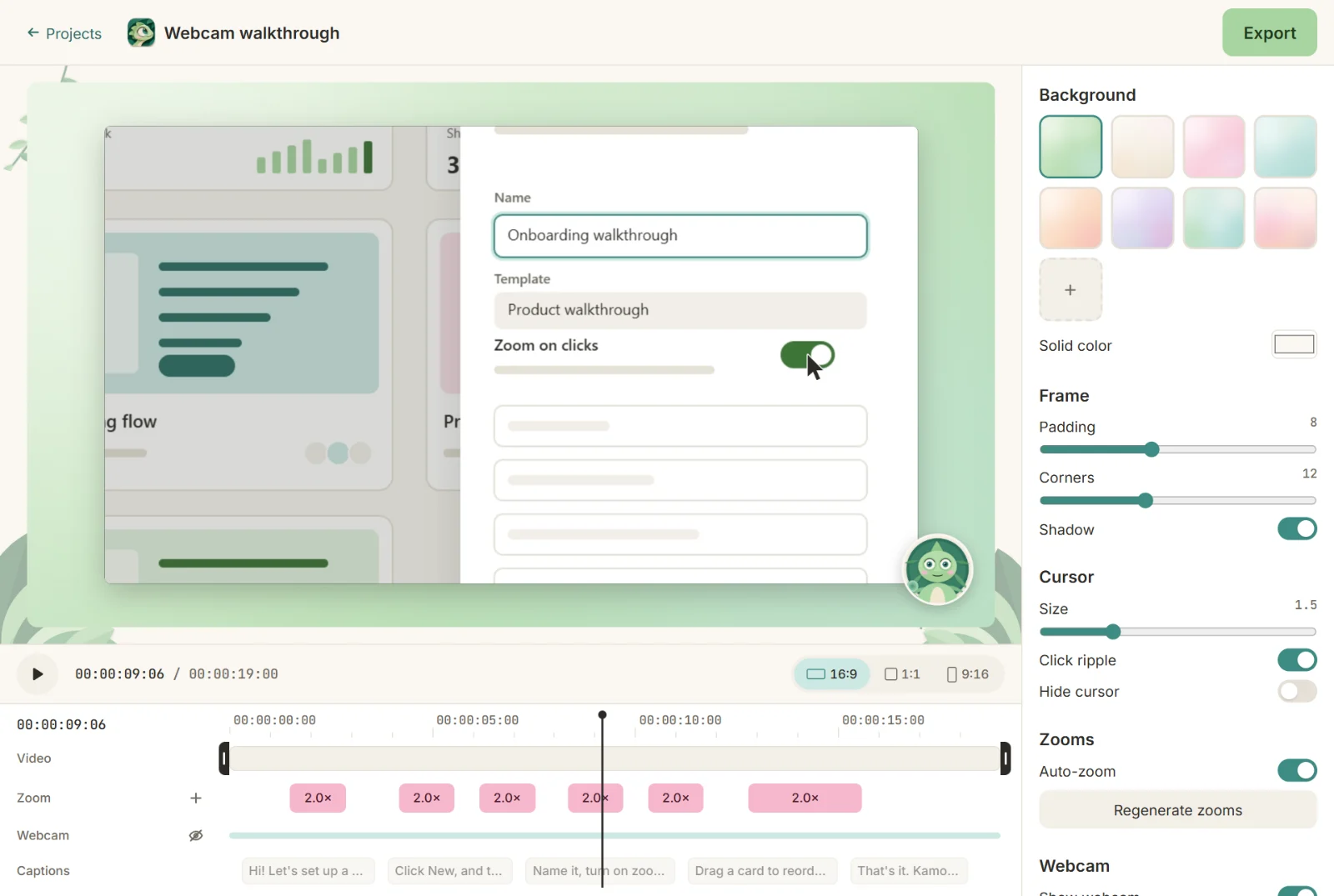
一边点击一边讲解。每次点击都会变成一次缩放,在竖屏中画面会跟随你的点击。
- 4
转录并选择样式
在编辑器中打开“字幕”,点击“转录”。从 12 种样式中选一种,放在底部或中间;有错字,直接在时间轴上改。
- 5
摆好你的脸
在摄像头设置中选择圆形或方形,或者在 9:16 中让它成为屏幕下方的一张独立卡片。缩放时气泡会变小。
- 6
导出 9:16(和 16:9)
在“导出”中勾选“竖屏”,再为 B 站或 YouTube 勾选“横屏”。抖音、视频号、Reels 和 Shorts 用烧录字幕;需要单独字幕文件的平台(比如 YouTube)就导出 .srt。

正在你的电脑上转录…
小技巧
- 葡萄牙语、中文和日语用“转录 — 精准”(约 500 MB)转录效果更好。
- 一个视频只讲一个点。简短直接,才能赢。
- 不点击的时候,看着镜头。