
Anleitungen
Das perfekte README-GIF
Ein gutes README-GIF zeigt genau eine Sache, loopt sauber und lädt, bevor man weiterscrollt. So kommst du dahin.
3 Min. Lesezeit
Schritt für Schritt
- 1
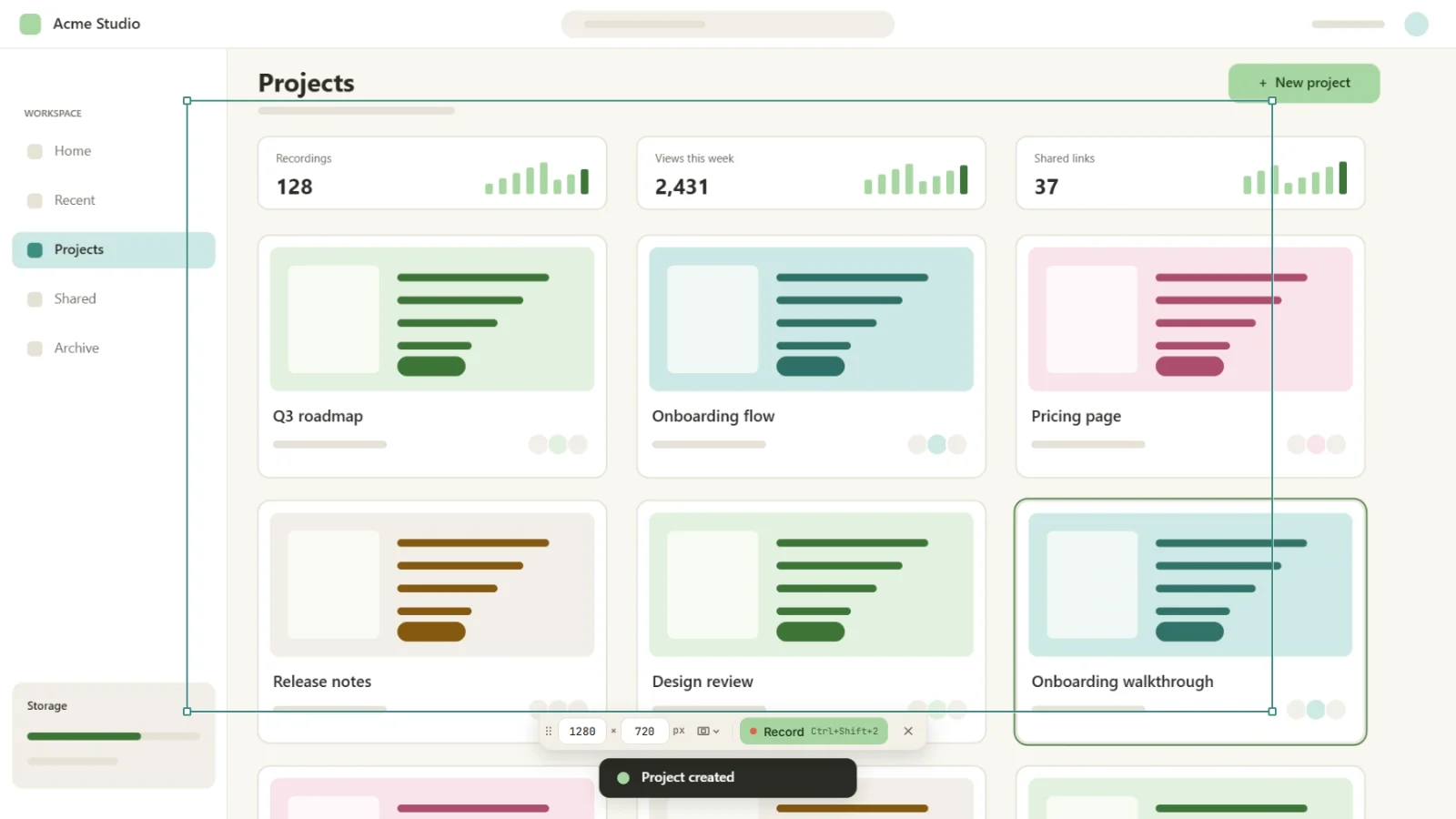
Kleinen Bereich wählen
Wähl auf dem Startbildschirm „Select“ (Auswählen) und zieh einen Rahmen nur um den Teil, den du zeigen willst. Kleinerer Bereich, kleinere Datei, schärferes Ergebnis.
- 2
Kurz halten
Peil 5 bis 15 Sekunden an: eine Aktion, von Anfang bis Ende. Schalte Mikrofon und Systemaudio aus; GIFs haben sowieso keinen Ton.
- 3
Eine saubere Aufnahme
Drück auf „Record“, mach dein Ding, drück Strg+Umschalt+2. Kamo macht aus den Klicks Zooms und glättet den Cursor.
- 4
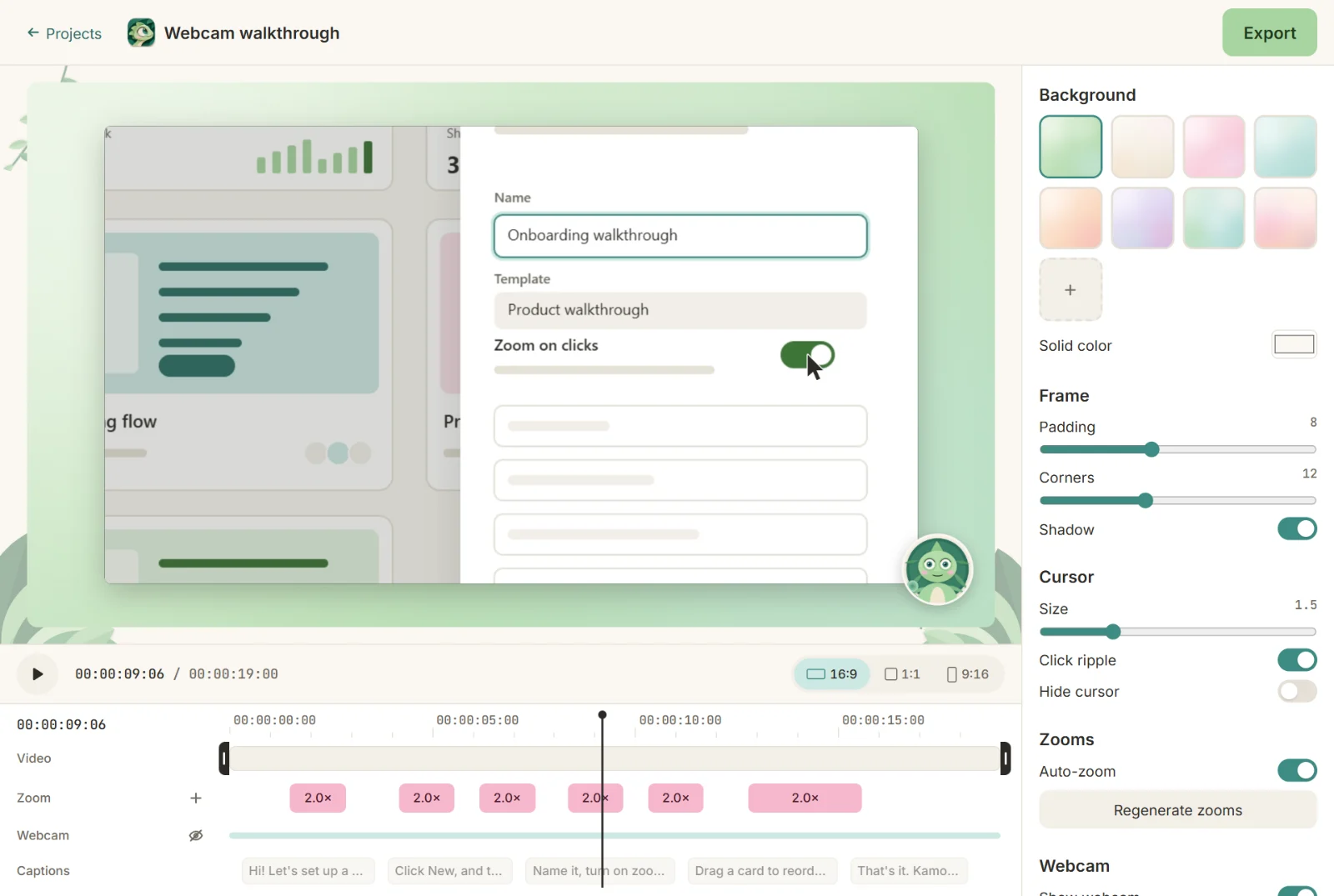
Knapp schneiden
Schneide im Editor Anfang und Ende so zu, dass der Loop nahtlos wirkt.
- 5
Als GIF exportieren
Wähl unter „Export“ GIF. Kamo exportiert bis 1280 px Breite mit 10 oder 15 fps und zeigt dir vor dem Export die geschätzte Größe.
- 6
Ins README einbauen
Zieh das GIF auf GitHub in den README-Editor, oder committe es ins Repo und binde es per Markdown ein.
Tipps
- Zu groß? Probier 10 fps oder einen kleineren Ausschnitt.
- Exportiere im selben Durchgang ein 1:1-MP4 für deinen Launch-Post.
- Schlichte Hintergründe lassen sich besser komprimieren als unruhige.
Für wen das ist · Siehe auch

Probier es bei deiner nächsten Aufnahme aus.
Kostenlos, Open Source, kein Konto. Dein erstes geschnittenes Video ist nur einen Download entfernt.