
Anleitungen
Ein Hochkant-Video mit Untertiteln
Hochkant-Tutorials stehen und fallen mit zwei Dingen: Man sieht, worauf du klickst, und man kann ohne Ton folgen. Kamo kümmert sich um beides.
4 Min. Lesezeit
Du brauchst
- Kamo für Windows (kostenlos)
- Das Transkriptionspaket (optional, etwa 150 MB)
Kamo-0.1.0-win-x64-setup.exe
Kurzer Hinweis: Das Transkriptionspaket wird gerade noch veröffentlicht. Bis es da ist, kannst du ohne Untertitel exportieren und sie später hinzufügen.
Schritt für Schritt
- 1
Transkriptionspaket holen
Untertitel kommen aus einer Transkription, die auf deinem Rechner läuft. Lade unter „Settings → Optional packs“ (Einstellungen → Optionale Pakete) einmalig „Transcription — Light“ herunter (etwa 150 MB).
- 2
Kamera und Mikrofon einschalten
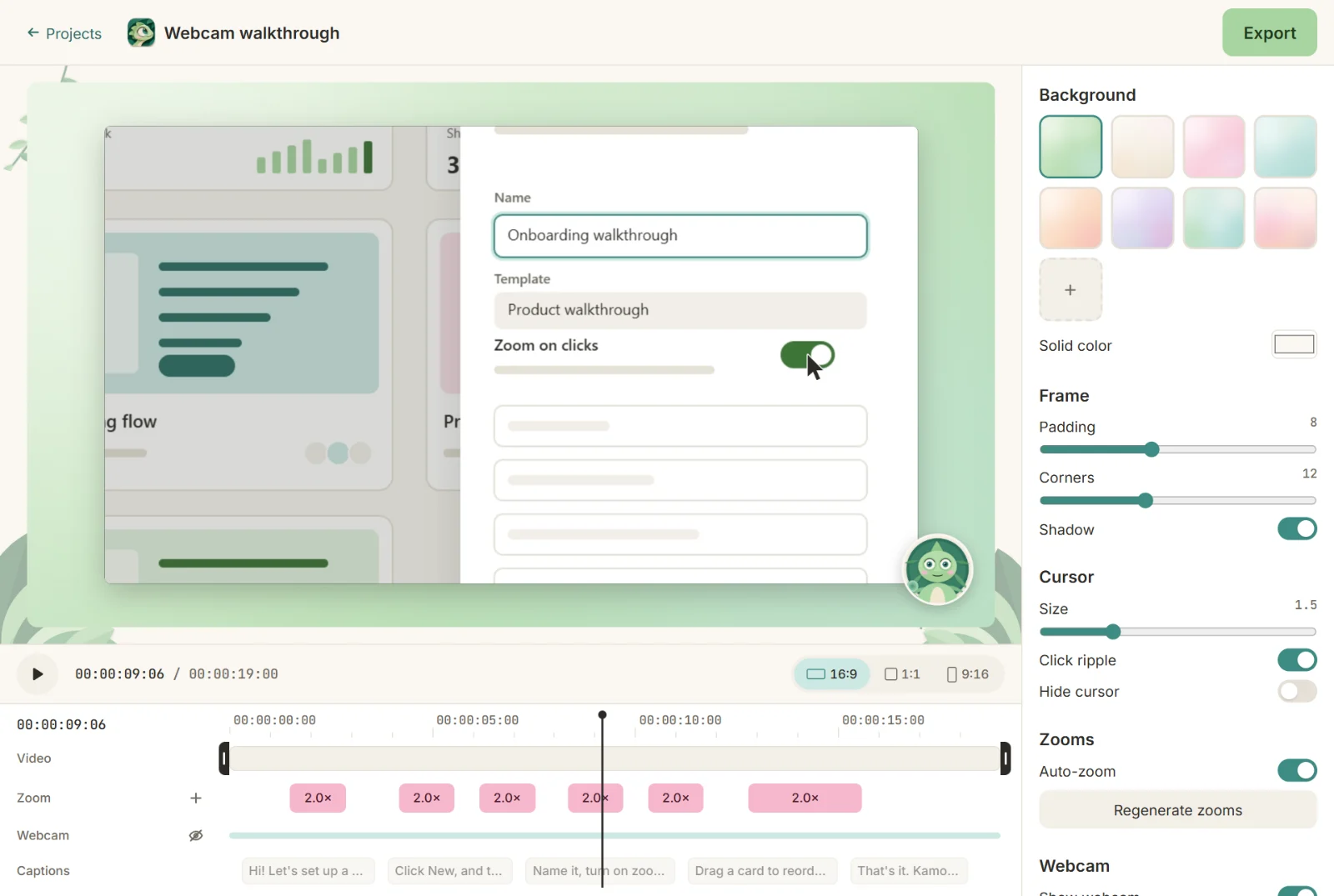
Schalte auf dem Startbildschirm „Camera“ und „Microphone“ ein und hak „Record at 60 fps“ an, für flüssigere Bewegungen.
- 3
Aufnehmen und reden
Erklär, während du klickst. Jeder Klick wird zum Zoom, und im Hochformat folgt der Ausschnitt deinen Klicks.
- 4
Transkribieren und Stil wählen
Öffne im Editor „Captions“ (Untertitel) und klick auf „Transcribe“. Wähl einen der 12 Stile, unten oder in der Mitte, und korrigier einzelne Wörter direkt in der Timeline.
- 5
Dein Gesicht platzieren
Wähl in den Webcam-Einstellungen rund oder eckig, oder lass sie in 9:16 zur eigenen Karte unter dem Bildschirm werden. Die Bubble wird während der Zooms kleiner.
- 6
9:16 exportieren (und 16:9)
Hak unter „Export“ „Vertical“ (Hochformat) an, dazu „Landscape“ für YouTube. Brenn die Untertitel für Reels und Shorts ein, oder exportiere eine .srt für YouTube.

Tipps
- Für Portugiesisch, Chinesisch und Japanisch liefert „Transcription — Accurate“ (etwa 500 MB) bessere Transkripte.
- Eine Idee pro Video. Kurz und auf den Punkt gewinnt.
- Schau in die Kamera, wenn du gerade nicht klickst.
Für wen das ist · Siehe auch
Probier es bei deiner nächsten Aufnahme aus.
Kostenlos, Open Source, kein Konto. Dein erstes geschnittenes Video ist nur einen Download entfernt.