
Bildschirm zu GIF
Bildschirm zu GIF, gestochen scharf.
Nimm nur den Teil des Bildschirms auf, auf den es ankommt, und exportier ein GIF, das sauber loopt und schnell lädt. Kamo setzt die Zooms; du klickst nur.

Bis 1280 px
Mit 10 oder 15 fps, als Loop, ohne Ton, mit optimierter Palette.
Größe vor dem Export
Kamo schätzt die Dateigröße, damit du weißt, ob sie in ein README passt.
MP4 im selben Rutsch
Exportier zusammen mit dem GIF ein quadratisches MP4 für deinen Launch-Post.
Drei Schritte, null Schnitt
- 1
Aufnehmen
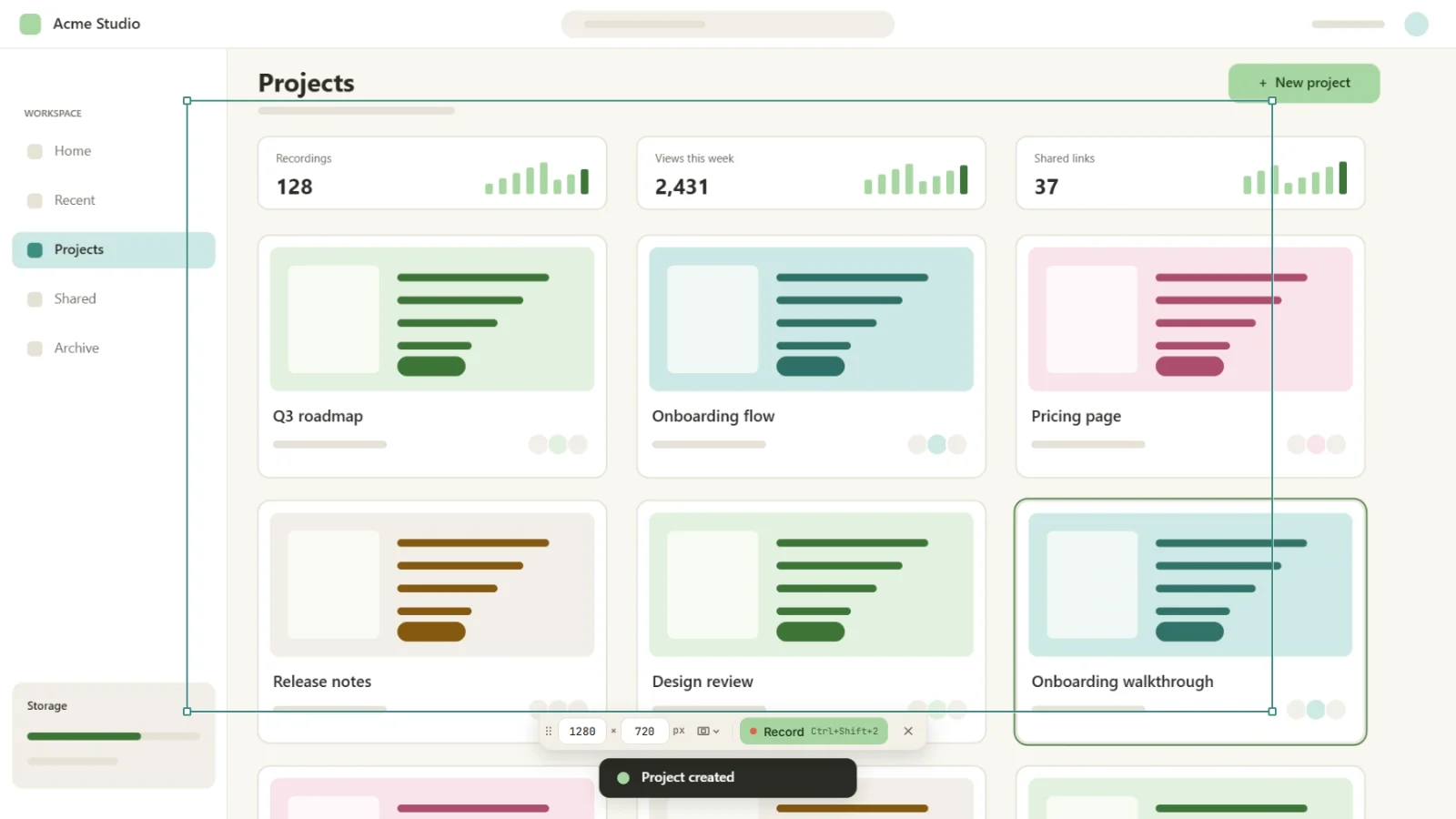
Wähl den Bildschirm, ein Fenster oder einen Ausschnitt. Mikrofon, Systemaudio und Kamera sind je ein Schalter.
- 2
Klicken
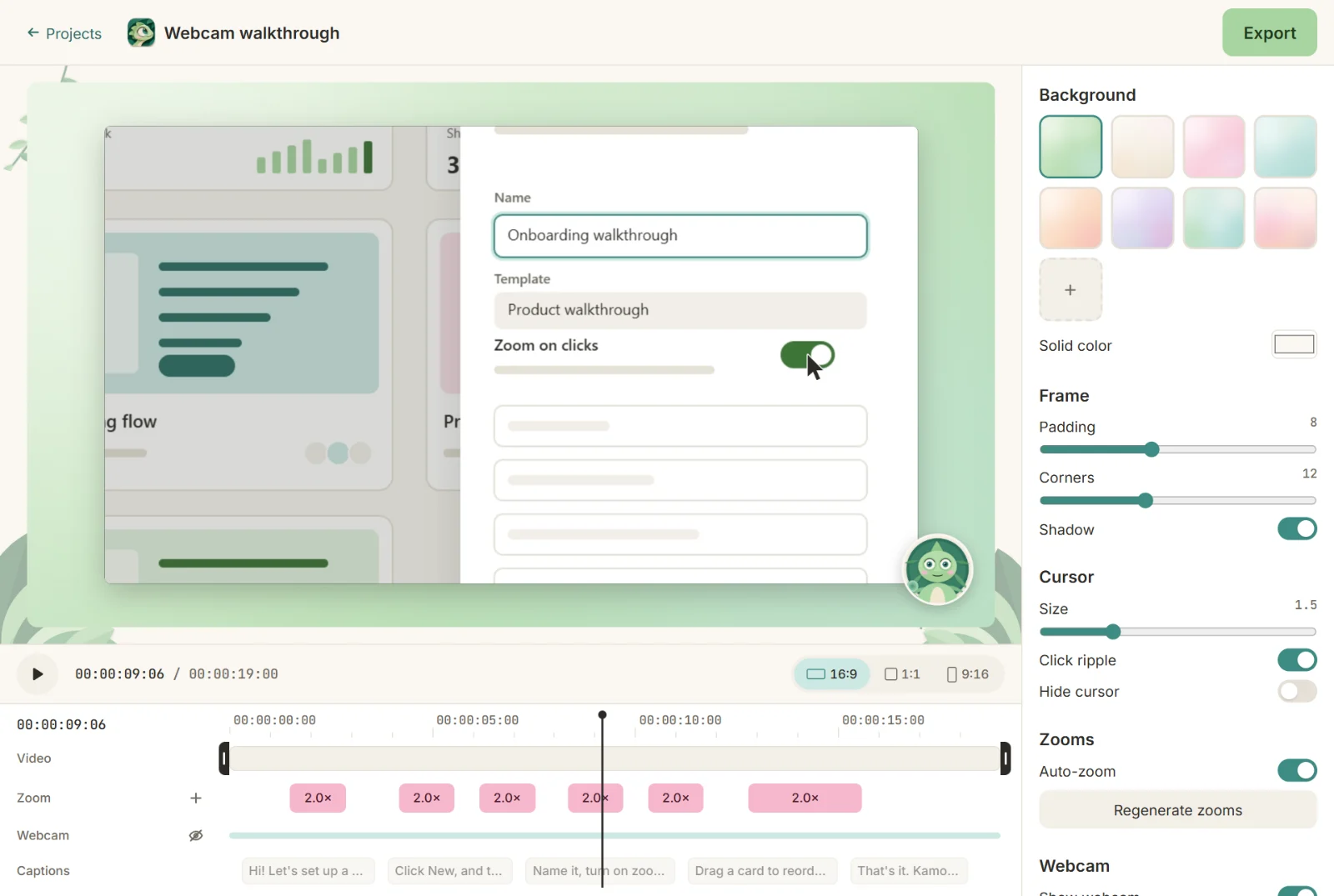
Nutz deine App wie immer. Jeder Klick wird zu einem weichen Zoom.
- 3
Exportieren
MP4 bis 4K60 oder GIF, in 16:9, 1:1 und 9:16 auf einmal.
Fragen
Kann ich ein vorhandenes Video in ein GIF umwandeln?
Ja, im Browser: Unser kostenloses MP4-zu-GIF-Tool wandelt auf deinem Rechner um, ohne das Video hochzuladen.
Wie halte ich das GIF klein?
Nimm einen kleineren Ausschnitt auf, halt es kurz (5 bis 15 Sekunden) und probier 10 fps.
Hat das GIF ein Wasserzeichen?
Nein. Nie.

Probier es bei deiner nächsten Aufnahme aus.
Kostenlos, Open Source, kein Konto. Dein erstes geschnittenes Video ist nur einen Download entfernt.