가이드
5분 만에 끝내는 제품 데모
공들인 듯한 데모에 편집기는 필요 없어요. 깔끔한 무대, 의도된 클릭, 그리고 5분이면 돼요.
4분 읽기
단계별 안내
- 1
무대 준비하기
알림은 끄고, 화면에 나오면 안 되는 테스트 데이터는 숨기고, 시작할 화면에 앱을 띄워 두세요. Kamo는 보이는 걸 그대로 녹화하니까 정리부터 하세요.
- 2
‘Window’ 선택하기
Kamo 시작 화면에서 ‘Window’(창)를 고르고 목록에서 앱을 선택하세요. 전체 화면보다 창 하나가 줌이 더 선명하고, 창 밖을 클릭하면 줌이 걸리지 않아요.
- 3
필요한 것만 켜기
내레이션을 할 거면 ‘Microphone’(마이크), 앱에서 소리가 나면 ‘Computer sound’(컴퓨터 소리)를 켜세요. 각각 토글 하나이고, 레벨 미터가 있어서 시작 전에 확인할 수 있어요.
- 4
녹화하고, 의도를 갖고 클릭하기
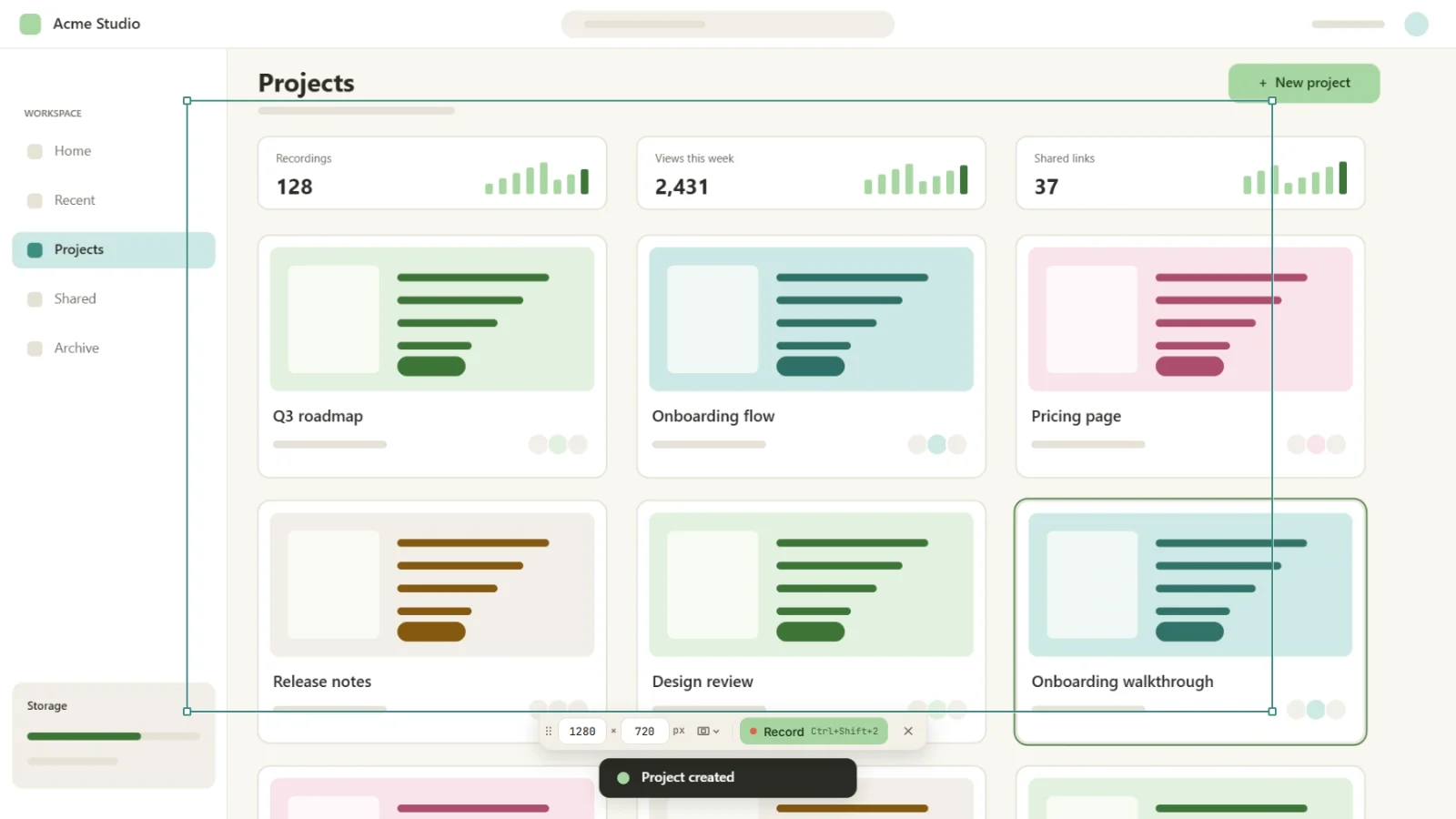
‘Record’를 누르고 3-2-1을 기다린 다음 시작하세요. 의도를 갖고 클릭하고, 클릭할 때마다 잠깐 멈추세요. 클릭 하나하나가 줌이 돼요. 어디서든 Ctrl+Shift+2를 누르면 멈춰요.
- 5
편집기에서 다듬기
녹화를 멈추면 Kamo가 ‘Home’(홈)으로 돌아가요. ‘Recent projects’(최근 프로젝트)에서 녹화를 여세요. 줌은 이미 들어가 있어요. 타임라인의 분홍색 블록을 끌거나 늘리고, 빈 곳을 더블클릭해서 줌을 추가하고, 앞뒤를 잘라 내세요. 배경화면, 여백, 모서리는 옆 패널에서 고르면 돼요.
- 6
내보내기
‘Export’를 열고 ‘Landscape’(가로)를 체크하세요(SNS에 올릴 거면 ‘Square’도). 1080p를 고르고 내보내면 끝. Kamo는 동영상 폴더에 저장하고, ‘Show in folder’(폴더에서 보기)를 누르면 바로 그곳으로 가요.
팁
- 가까운 클릭끼리는 줌 하나를 같이 써요. 그래서 폼을 채워도 카메라가 이리저리 튀지 않아요.
- 직접 손본 줌은 ‘Regenerate zooms’(줌 다시 생성)을 눌러도 그대로 남아요.
- 휴대폰으로 볼 사람이 많다면 커서를 키우세요.