가이드
자막을 넣은 세로 영상
세로 튜토리얼의 성패는 두 가지에 달렸어요. 뭘 클릭하는지 보여야 하고, 소리 없이도 따라갈 수 있어야 해요. Kamo가 둘 다 챙겨요.
4분 읽기
참고: 음성 인식 팩은 아직 배포 준비 중이에요. 나오기 전까지는 자막 없이 내보내고, 자막은 나중에 넣으면 돼요.
단계별 안내
- 1
음성 인식 팩 받기
자막은 내 컴퓨터에서 돌아가는 음성 인식으로 만들어져요. ‘Settings → Optional packs’(설정 → 선택형 팩)에서 ‘Transcription — Light’를 한 번만 받으세요(약 150 MB).
- 2
카메라와 마이크 켜기
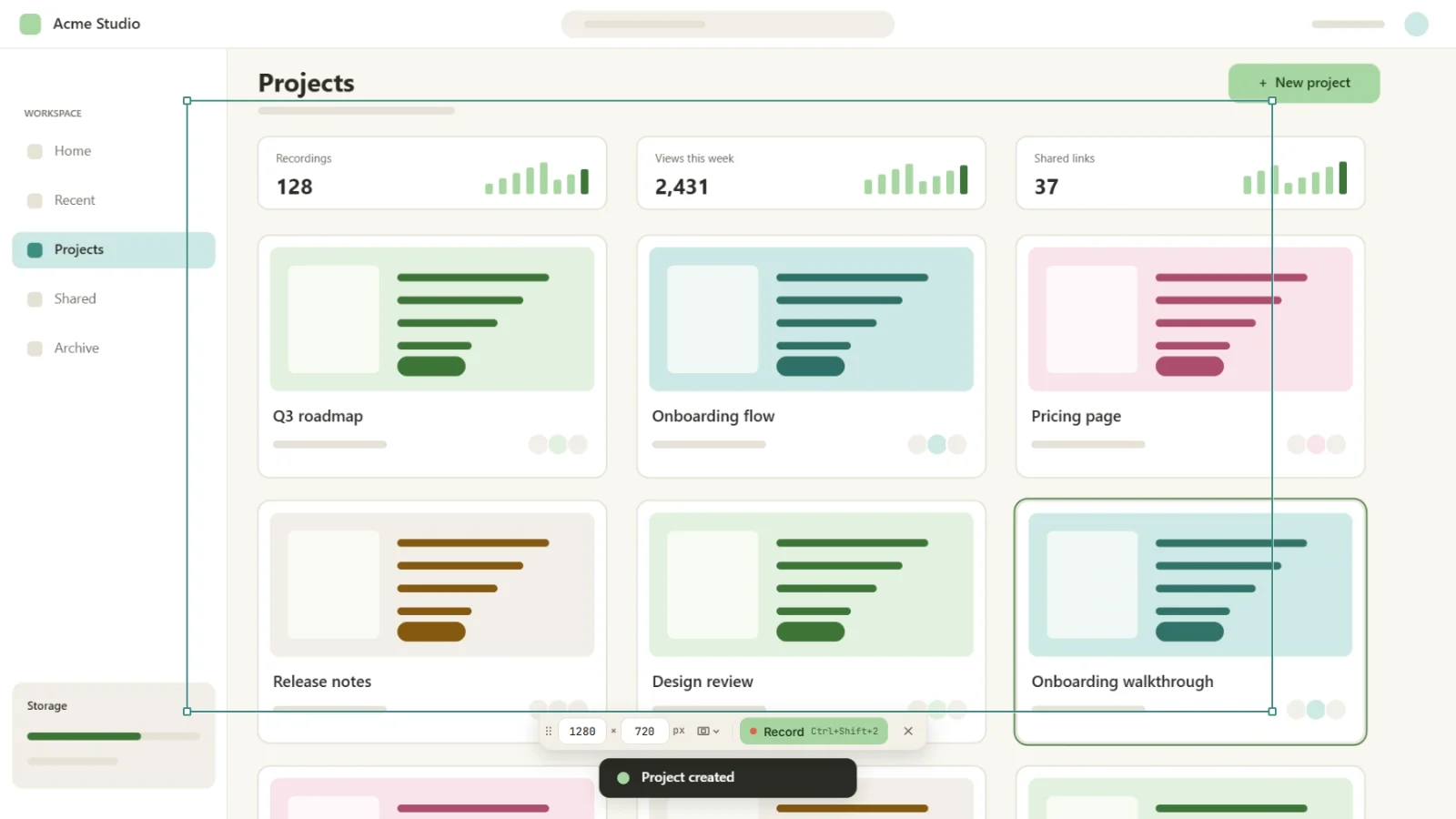
시작 화면에서 ‘Camera’와 ‘Microphone’을 켜고, 더 부드러운 움직임을 위해 ‘Record at 60 fps’도 체크하세요.
- 3
녹화하면서 말하기
클릭하면서 설명하세요. 클릭마다 줌이 되고, 세로 화면에서는 프레임이 클릭을 따라가요.
- 4
받아쓰고 스타일 고르기
편집기에서 ‘Captions’(자막)을 열고 ‘Transcribe’를 클릭하세요. 12가지 스타일 중 하나를 골라 아래나 가운데에 두고, 틀린 단어는 타임라인에서 바로 고치세요.
- 5
얼굴 위치 정하기
웹캠 설정에서 원형이나 사각형을 고르거나, 9:16에서는 화면 아래 별도 카드로 두세요. 줌하는 동안 버블은 작아져요.
- 6
9:16으로 내보내기 (16:9도)
‘Export’에서 ‘Vertical’(세로)를 체크하고, YouTube용으로 ‘Landscape’도 체크하세요. 릴스와 쇼츠용은 자막을 영상에 입히고, YouTube용은 .srt로 내보내세요.
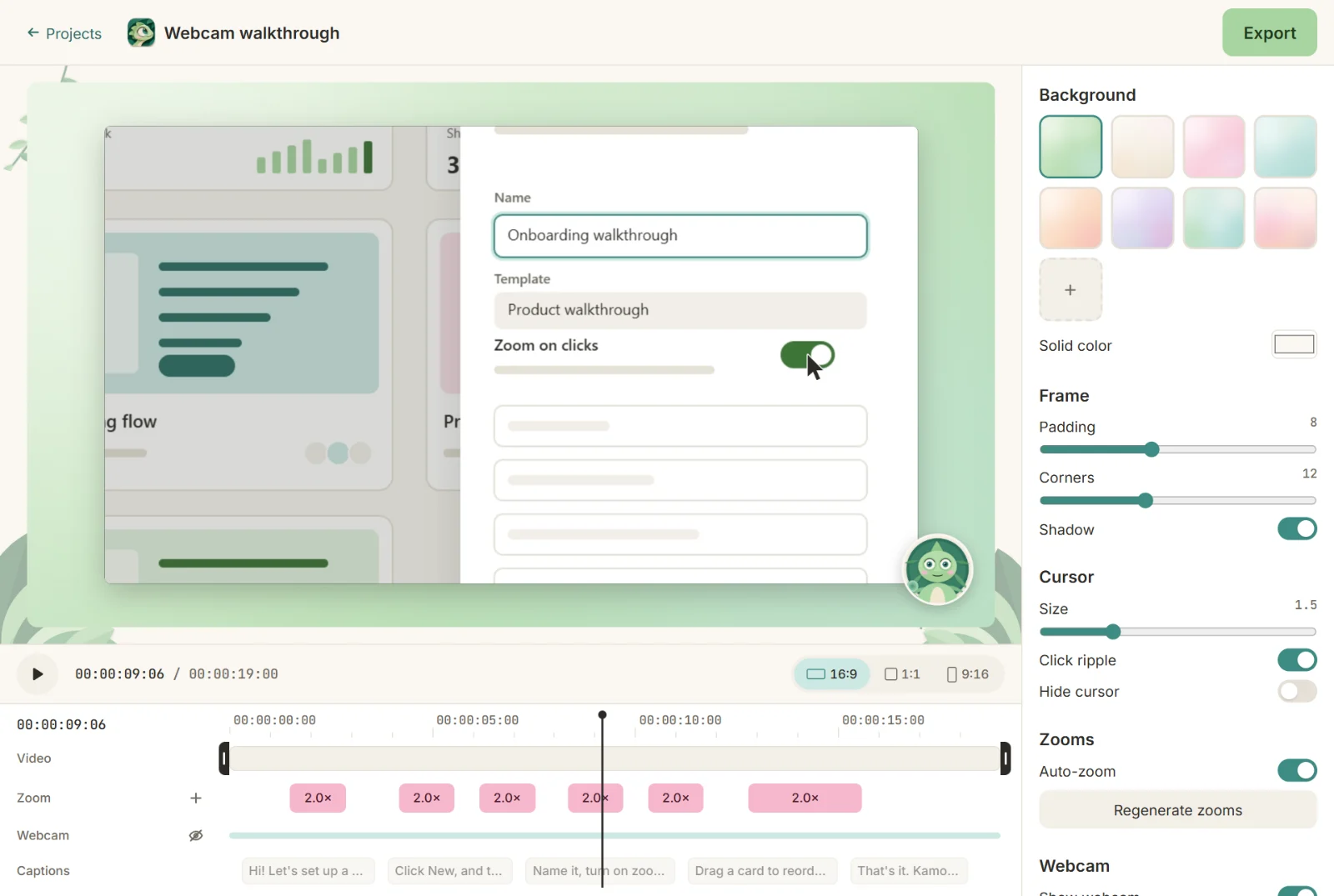

내 컴퓨터에서 받아쓰는 중…
팁
- 포르투갈어, 중국어, 일본어는 ‘Transcription — Accurate’(약 500 MB)가 더 정확한 스크립트를 만들어요.
- 영상 하나에 아이디어 하나. 짧고 핵심만 있는 게 이겨요.
- 클릭하지 않을 땐 카메라를 보세요.