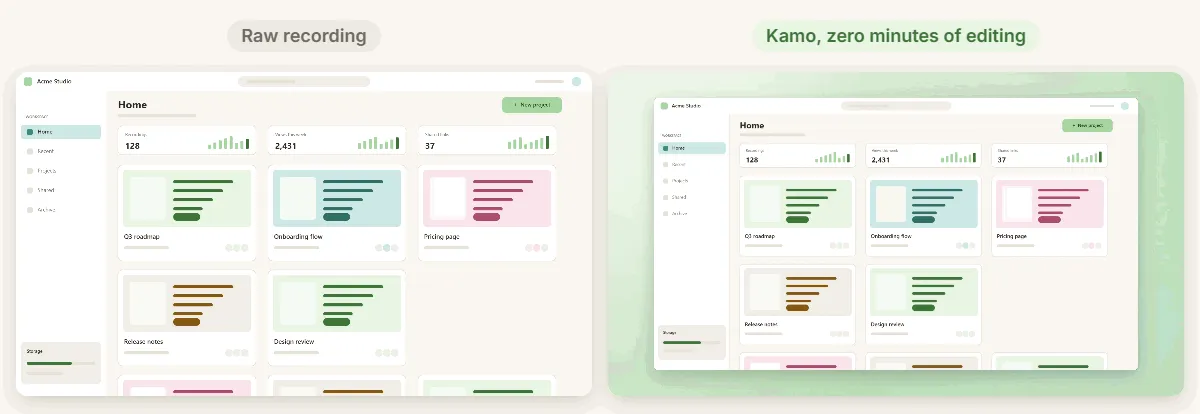
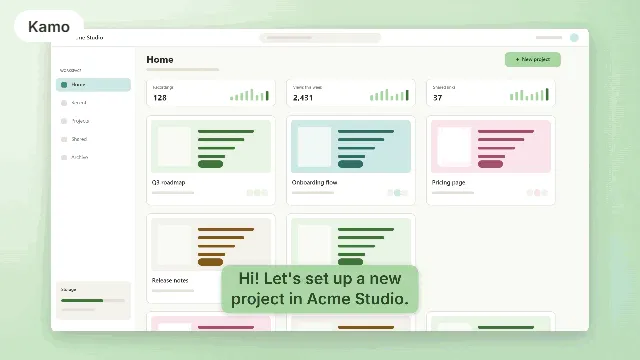
가이드
완벽한 README GIF
좋은 README GIF는 딱 한 가지를 보여 주고, 깔끔하게 반복되고, 독자가 스크롤로 지나치기 전에 로딩돼요. 이렇게 만들면 돼요.
3분 읽기
단계별 안내
- 1
작은 영역 고르기
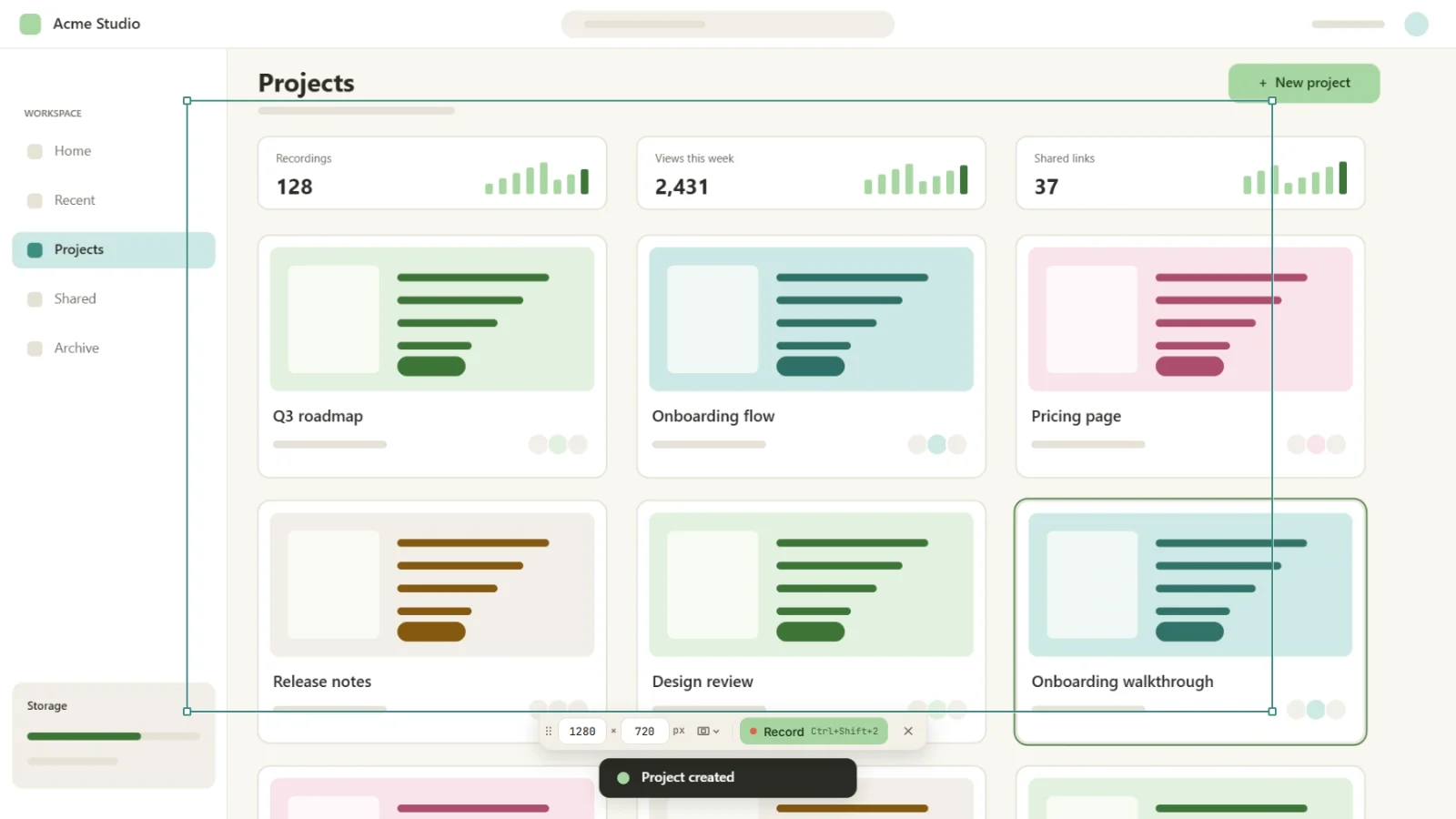
시작 화면에서 ‘Select’(선택)을 고르고, 보여 주고 싶은 부분에만 프레임을 그리세요. 영역이 작을수록 파일은 작고 결과는 선명해요.
- 2
짧게 찍기
5~15초를 목표로 하세요. 동작 하나, 처음부터 끝까지. 마이크와 컴퓨터 소리는 끄세요. 어차피 GIF엔 소리가 없으니까요.
- 3
깔끔하게 한 번에
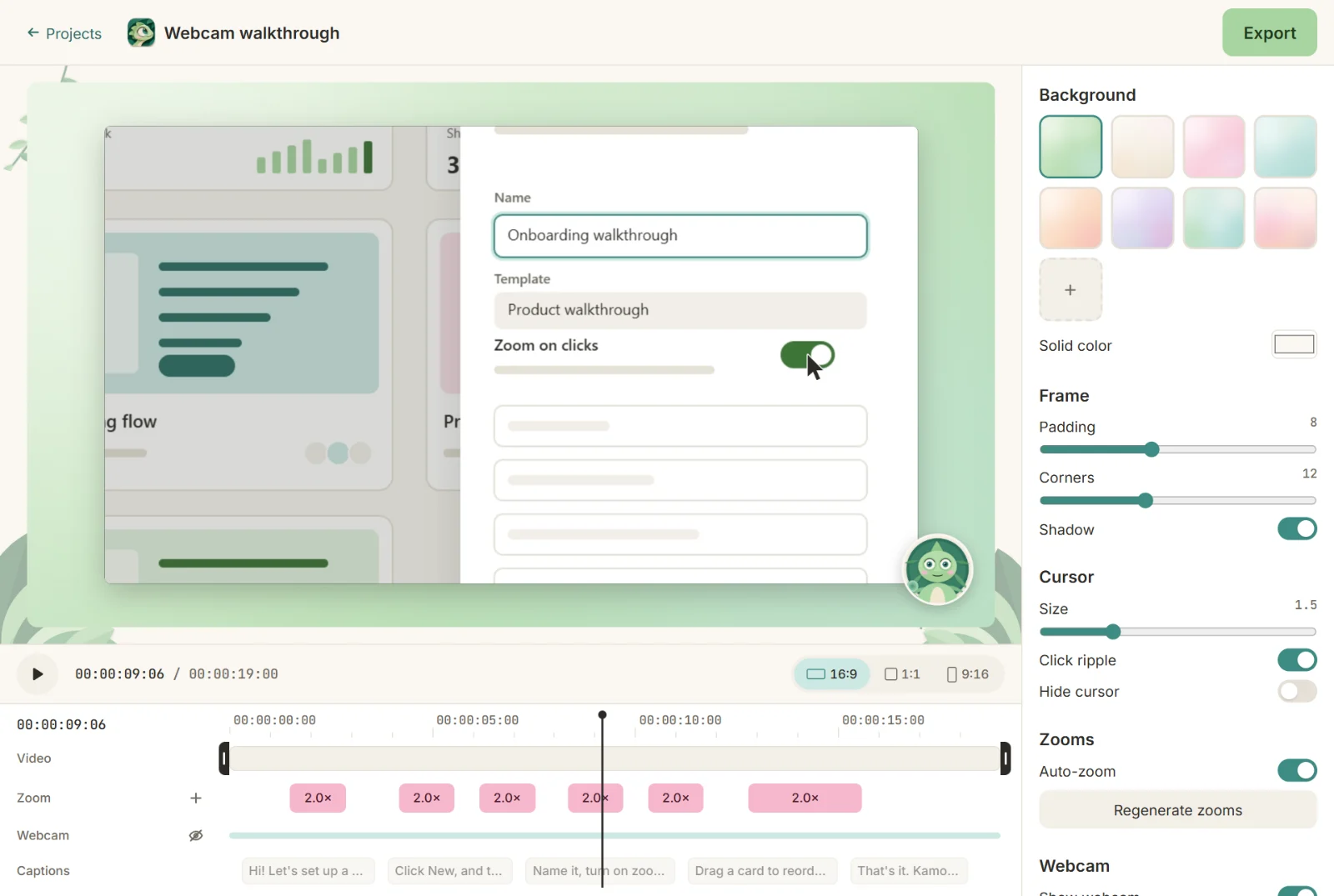
‘Record’를 누르고, 보여 줄 동작을 하고, Ctrl+Shift+2를 누르세요. Kamo가 클릭을 줌으로 바꾸고 커서를 부드럽게 다듬어요.
- 4
바짝 자르기
편집기에서 앞뒤를 잘라서 반복이 끊김 없이 이어지게 하세요.
- 5
GIF로 내보내기
‘Export’에서 GIF를 고르세요. Kamo는 최대 1280px 너비, 10 또는 15fps로 내보내고, 내보내기 전에 예상 용량을 보여 줘요.
- 6
README에 넣기
GitHub의 README 편집기로 GIF를 끌어다 놓거나, 저장소에 커밋하고 Markdown으로 불러오세요.
팁
- 너무 크다고요? 10fps나 더 작은 영역으로 해 보세요.
- 출시 글에 쓸 1:1 MP4도 같은 김에 내보내세요.
- 단순한 배경화면이 복잡한 것보다 압축이 잘 돼요.